
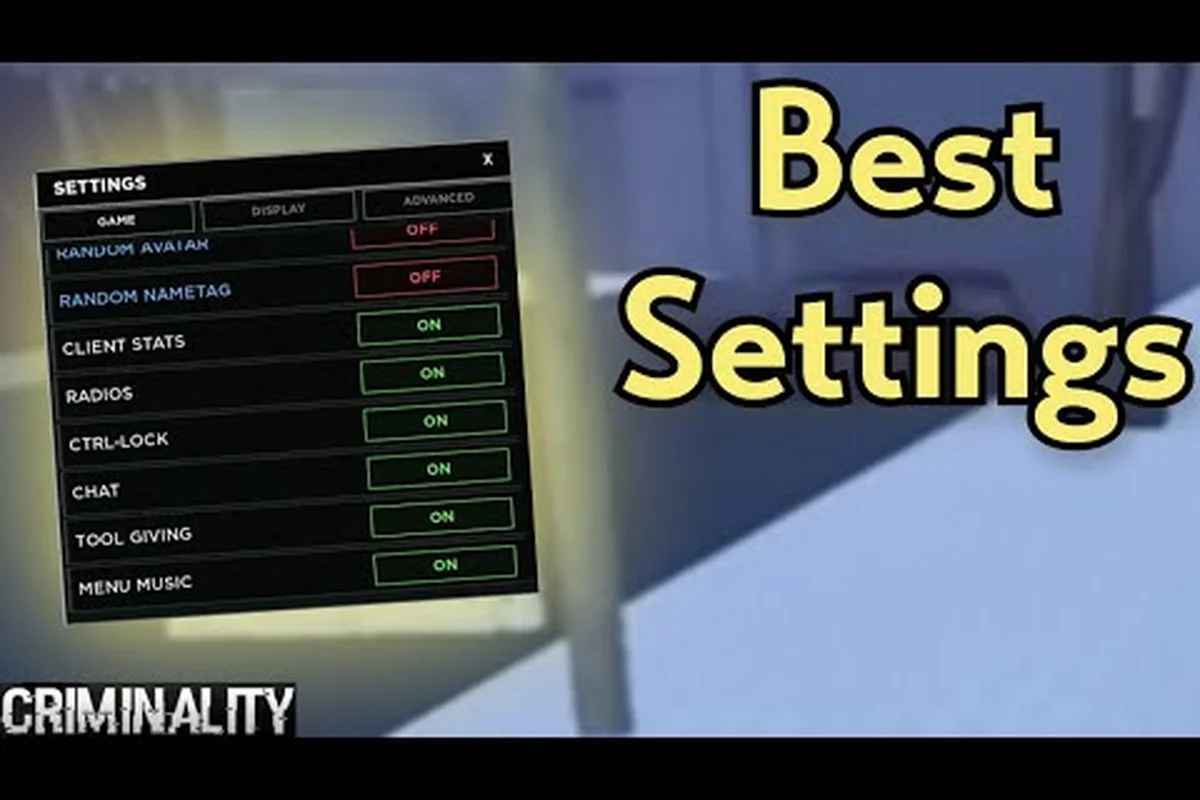
Keybind Criminality dimulai dari tata letak PC Roblox standar, lalu menyesuaikan kecepatan putaran kamera, sensitivitas mouse, dan pergerakan untuk pertempuran orang ketiga dengan avatar MorphToR6. Panduan ini menunjukkan pengaturan mana yang benar-benar mengubah bidikan dan pergerakan, cara mengujinya tanpa tekanan, dan cara menjaga input Anda tetap konsisten sebelum baku tembak dimulai.
Dasar Keybind dan Kontrol Criminality
Keybind Criminality penting karena input yang bersih memungkinkan Anda bergerak, membidik, dan bertarung tanpa kehilangan fokus pada lawan. Game ini menggunakan kontrol Roblox, kamera orang ketiga, dan avatar MorphToR6, sehingga pengaturan paling andal dimulai dengan susunan mouse dan keyboard yang nyaman alih-alih perintah khusus senjata yang diciptakan sendiri.
Tidak ada bagan kontrol Criminality yang dipublikasikan, tabel sensitivitas resmi, atau kumpulan preset kompetitif yang terdokumentasi. Itu tidak berarti Anda harus menebak: Anda dapat menggunakan pengaturan standar Roblox, menyesuaikan kamera mouse untuk layar Anda, dan menguji setiap kontrol di area aman sebelum memasuki pertemuan yang ramai. Panduan ini menjelaskan opsi yang tersedia, apa yang diubah setiap pengaturan, dan cara membangun pengaturan yang terasa konsisten.
Apa yang diberitahukan kontrol terdokumentasi kepada kita
Tata letak PC standar Roblox menyediakan fondasi untuk pergerakan, kontrol kamera, melompat, dan interaksi. Karena Criminality menambahkan pertempuran orang ketiga dan kamera yang berpusat pada karakter pemain, detail kuncinya bersifat praktis alih-alih daftar perintah khusus.
| Area kontrol | Perilaku terdokumentasi atau andal | Yang perlu diverifikasi dalam game |
|---|---|---|
| Pergerakan | Pergerakan Roblox standar berlaku | Bahwa pergerakan terasa langsung dan tidak bertentangan dengan pertempuran |
| Kamera | Kamera orang ketiga mengikuti avatar | Bahwa kecepatan putaran terasa lancar pada resolusi layar Anda |
| Pergerakan karakter | Pengalaman ini menggunakan avatar MorphToR6 | Bahwa rig dan animasi yang dipilih terasa alami |
| Perintah server privat | !freecam dan !psTeleport ada di server privat dengan Private Servers+ | Bahwa perintah hanya tersedia saat server mendukungnya |
| Penanganan senjata | Pertempuran terjadi dalam orang ketiga | Bahwa input serangan dan arah kamera Anda tetap tersinkronisasi |
Tabel ini sengaja menghindari angka damage, jangkauan, laju tembakan, atau recoil yang diciptakan sendiri. Pengembang belum mempublikasikan tabel keybind, sensitivitas, field-of-view, atau statistik senjata resmi, sehingga panduan apa pun yang menyajikan nilai kompetitif presisi sebagai resmi akan menyesatkan.
Tata letak awal yang bersih
Gunakan skema keyboard Roblox standar sebagai dasar, lalu buat penyesuaian kecil alih-alih mengganti setiap tombol sekaligus. Pengaturan yang dapat diprediksi memudahkan Anda mengenali apakah tembakan yang meleset berasal dari posisi Anda, pergerakan kamera, atau input yang Anda harapkan berada di tempat lain.
| Aksi | Tombol PC awal | Alasan penyesuaian |
|---|---|---|
| Bergerak | W, A, S, D | Pergerakan arah yang familiar |
| Melompat | Space | Akses mudah tanpa mengubah posisi tangan |
| Melihat | Pergerakan mouse | Kontrol kamera langsung |
| Gunakan atau berinteraksi | F | Jauhkan interaksi dari input pertempuran yang sering digunakan |
| Buka menu Roblox | Esc | Akses pengaturan tanpa meninggalkan sesi |
| Jongkok | Ctrl atau kontrol yang ditetapkan game | Periksa binding saat ini yang ditampilkan di pengaturan Roblox |
| Sprint | Shift atau kontrol yang ditetapkan game | Gunakan hanya jika build saat ini mengekspos aksi ini |
| Chat | Enter | Jauhkan entri teks dari gameplay |
Label interaksi yang tepat dapat bervariasi menurut klien Roblox dan kontrol yang diekspos oleh build Criminality saat ini. Perlakukan ini sebagai peta tata letak, bukan klaim bahwa setiap aksi ada di setiap sesi. Buka panel kontrol dalam game dan gunakan petunjuk yang ditampilkan sebagai otoritas akhir.
Sensitivitas Mouse Roblox dan Pengaturan Kamera
Sensitivitas Criminality adalah kombinasi pergerakan mouse, perilaku kamera, karakteristik layar, dan kecepatan pergerakan Anda sendiri. Karena game ini belum merilis daftar sensitivitas resmi, pendekatan terbaik adalah mengubah satu variabel, masuk ke pengujian, dan menilai hasilnya dalam kondisi pertempuran normal.
Mulai dengan kamera yang dapat Anda kendalikan
Membidik dalam orang ketiga sangat sensitif terhadap jarak kamera dan kecepatan mouse. Kamera yang berputar terlalu cepat dapat membuat target terasa melompat di layar, sementara kamera yang berputar terlalu lambat dapat membuat lawan sulit dipusatkan. Tidak ada ekstrem yang secara inheren lebih baik, karena nilai yang benar bergantung pada ukuran layar, jarak pandang, dan kemampuan Anda membuat gerakan pergelangan tangan yang disengaja.
Kontrol kamera Roblox dapat diakses melalui antarmuka game dan pengaturan klien. Pilihan dan penamaan yang tersedia dapat berbeda menurut platform dan versi klien, jadi konfirmasi label di sesi Anda sendiri. Jika opsi tersedia, mulai dengan pengaturan kamera normal, pertahankan jarak default, dan hindari mengubah beberapa slider sekaligus.
| Pengaturan | Pengaturan rendah terasa | Pengaturan tinggi terasa | Uji praktis |
|---|---|---|---|
| Kecepatan mouse | Putaran kamera lebih kecil dan terkendali | Koreksi kamera lebih besar dan cepat | Berputar ke arah target diam dan berhenti dengan tepat |
| Jarak kamera | Lebih banyak lingkungan terlihat | Avatar menempati lebih banyak ruang layar | Lacak target saat bergerak di sekitar perlindungan |
| Field of view | Fokus lebih sempit dan pandangan periferal berkurang | Pandangan lebih luas dan sekitar lebih terlihat | Periksa apakah lawan di dekat masuk ke pandangan Anda dengan mudah |
| Peredaman kamera | Gerakan lebih kontinu | Gerakan lebih langsung atau terpisah | Bergantian putaran pendek dan panjang |
Peningkatan field-of-view tidak otomatis membuat game lebih mudah. Ini mungkin mengungkap lebih banyak area sekitar, tetapi juga dapat membuat target jauh tampak lebih kecil dan mengurangi presisi. Jika Anda ingin memahami bagaimana pengaturan visual memengaruhi performa di perangkat lain, bandingkan dengan panduan performa mobile dan field-of-view Criminality, sambil menjaga ekspektasi PC dan mobile tetap terpisah.
Gunakan uji sensitivitas tiga tahap
Jangan menilai sensitivitas Criminality dari satu target. Gunakan urutan yang dapat diulang yang mencakup pelacakan lambat, perubahan arah cepat, dan pergerakan saat kamera orang ketiga berputar; misalnya, bergerak menyamping sambil menjaga sudut dinding tetap di tengah, lalu balikkan arah di tengah putaran. Ini mengungkap lag kamera, overshoot, dan pelepasan input yang dapat disembunyikan oleh target diam, memberi Anda dasar yang adil untuk membandingkan keybind Criminality dan pengaturan sensitivitas mouse.
-
Temukan bagian peta yang tenang dan aman dengan cukup ruang untuk bergerak menyamping dan berputar. Hindari menguji di samping pemain lain karena gangguan membuat sulit memisahkan rasa kamera dari pengambilan keputusan.
-
Atur sensitivitas mouse ke nilai normal Anda dan selesaikan tiga sapuan kamera lambat. Setiap sapuan harus bergerak dari satu sisi pandangan ke sisi lain dan berakhir pada objek tetap, seperti sudut dinding atau penanda lingkungan.
-
Buat beberapa koreksi lebih cepat. Berputar ke arah satu target, batalkan gerakan, dan alihkan ke target lain. Kamera harus berhenti tanpa terasa terlepas dari mouse.
-
Tambahkan pergerakan dengan
W,A,S, danD. Uji pergerakan maju sambil melihat ke samping, pergerakan mundur sambil melacak target, dan gerakan menyamping yang membalikkan arah. -
Ubah sensitivitas mouse dengan kenaikan kecil, lalu ulangi urutan yang sama persis. Catat apakah kamera terasa lebih terkendali atau lebih mendesak; "lebih baik" tidak sama dengan "lebih cepat."
Jangan menyalin sensitivitas pemain lain dan berharap hasil yang identik. Perilaku polling mouse, jarak layar, pengaturan pointer Windows, dan opsi kamera Roblox dapat membuat slider yang sama terasa berbeda. Laporan pemain sering menggambarkan preferensi umum alih-alih standar numerik yang terverifikasi, jadi perlakukan perbandingan komunitas sebagai arah saja.
Tangani mouse di luar game
Roblox berjalan di dalam jendela, dan hubungan antara kecepatan pointer sistem operasi dan kecepatan mouse dalam game itu penting. Kecepatan pointer sistem operasi yang sangat rendah dapat memerlukan gerakan tangan yang besar, sementara kecepatan yang sangat tinggi dapat membuat koreksi kecil sulit. Uji jalur yang lancar dan dapat diulang yang tidak memerlukan gerakan lengan yang tiba-tiba.
Hindari mengubah pengaturan sistem operasi berulang kali selama pertandingan. Perbaiki baseline terlebih dahulu, setel kamera dalam game, lalu evaluasi hasilnya. Jika pointer terasa berbeda di menu dibandingkan saat pertempuran, tutup overlay yang tidak terkait dan uji lagi karena fokus jendela dan perilaku penangkapan dapat berkontribusi pada perbedaan itu.
Pengaturan Keybind Criminality yang Praktis
Keybind Criminality terbaik adalah yang dapat Anda eksekusi tanpa melihat ke bawah. Jauhkan aksi pertempuran dan pergerakan, hindari menempatkan aksi yang sering digunakan di samping kontrol chat atau menu, dan pilih input alternatif hanya jika mudah dibedakan dengan sentuhan.
Bangun di sekitar tangan terkuat Anda
Pengguna mouse tangan kanan biasanya akan menyimpan input pergerakan dan utilitas di tangan kiri sambil menggunakan tangan kanan untuk membidik. Pengaturan tangan kiri dapat mencerminkan ide itu, tetapi tidak perlu memaksakan skema keyboard yang dicerminkan jika itu membuat Anda lebih lambat.
| Tangan | Jaga tetap dapat diakses | Hindari |
|---|---|---|
| Tangan mouse | Input bidik dan serangan utama | Kontrol yang jarang digunakan di dekat mouse |
| Tangan keyboard | Pergerakan, lompat, interaksi, dan utilitas | Beberapa tombol identik yang berdekatan |
| Kedua tangan | Lompat dan aksi pertempuran mendesak | Aksi yang memerlukan jangkauan canggung |
Uji pentingnya adalah konsistensi. Jika F digunakan untuk berinteraksi, misalnya, jangan juga menetapkannya ke aksi senjata yang sering digunakan. Input yang bertentangan dapat membuat aksi terasa tidak dapat diandalkan, terutama ketika satu tombol menghasilkan perilaku berbeda tergantung apakah ada target di dekatnya.
Pisahkan pergerakan dari utilitas
Skema pergerakan default Roblox sudah memberi Anda fondasi yang stabil. Pertahankan tombol arah dan aksi lompat jika nyaman, lalu posisikan fungsi yang lebih jarang di sekitarnya. Pendekatan ini lebih praktis daripada merancang ulang seluruh tata letak, dan juga membuat pengaturan lebih mudah dipecahkan masalahnya karena pergerakan tetap konsisten.
Susunan Criminality yang praktis dapat mempertahankan fondasi pergerakan Roblox yang familiar sambil menempatkan tombol utilitas dalam kluster yang disengaja dan dapat dijangkau. Misalnya, sisihkan WASD untuk pergerakan arah, tetapkan lompat ke Space, dan kelompokkan perintah interaksi atau inventaris di sisi kiri sehingga tangan Anda dapat berpindah di antara mereka tanpa melewati tombol pergerakan. Jaga Enter khusus untuk chat, dan hindari mengikat aksi pertempuran ke tombol yang sama; ini mengurangi input yang tidak disengaja selama pengejaran, pertukaran senjata, dan manajemen inventaris, sekaligus membuat tata letak lebih mudah dipecahkan masalahnya ketika pengalaman menambah atau menetapkan ulang aksi.
-
Jaga
WASDkhusus untuk pergerakan. -
Jaga
Spaceuntuk lompat karena memerlukan sedikit gerakan jari dan mudah dijangkau. -
Gunakan sisi kiri keyboard untuk interaksi, inventaris, atau fungsi utilitas lain yang tidak terus-menerus ditekan.
-
Jaga chat di
Enter, dan hindari menempatkan aksi pertempuran di tombol yang sama. -
Tinjau daftar aksi sebenarnya di panel kontrol, karena aksi Roblox mungkin ditetapkan oleh pengalaman alih-alih oleh klien dasar.
Referensi pendamping yang baik adalah panduan pemula Criminality, yang dapat membantu Anda memisahkan kebiasaan pergerakan dan pertempuran dasar dari tata letak kontrol itu sendiri. Jika sebuah tombol terasa salah, gunakan petunjuk aksi game untuk mengidentifikasi fungsinya alih-alih mengasumsikan aksi serupa dari pengalaman Roblox lain.
Putuskan apakah tombol alternatif dibenarkan
Binding alternatif paling berharga untuk aksi yang sulit dijangkau, sering digunakan, atau mudah tertukar. Mereka kurang berguna ketika tombol saat ini sudah berada di bawah jari yang beristirahat. Mengubah binding hanya karena panduan merekomendasikannya dapat menambah hambatan.
| Alasan untuk mengubah | Layak diuji | Apa yang harus diperiksa setelahnya |
|---|---|---|
| Tombol secara fisik sulit dijangkau | Ya | Bisakah Anda menekannya tanpa mengubah pegangan? |
| Aksi bertentangan dengan binding lain | Ya | Apakah aksi sebelumnya berfungsi segera? |
| Tombol saat ini menyebabkan aktivasi tidak disengaja | Ya | Apakah tombol baru tetap tidak aktif selama pergerakan? |
| Tombol yang direkomendasikan hanya terlihat lebih rapi | Biasanya tidak | Apakah ada manfaat yang terukur? |
| Default tidak nyaman setelah beberapa hari | Ya | Apakah perubahan masih nyaman dalam pertempuran? |
Catat perubahan dalam catatan kecil dengan tanggal dan alasannya. Jika tata letak baru menyebabkan kebingungan, Anda dapat membalikkan satu perubahan spesifik alih-alih membangun ulang semuanya. Ini sangat berguna untuk bantuan Criminality karena dokumentasi resmi game tidak mengidentifikasi konfigurasi "pro" permanen.
Menguji Pengaturan Anda dalam Pertempuran Nyata
Konfigurasi hanya berfungsi ketika Anda dapat menggunakannya sambil memikirkan lawan. Pengujian harus berkembang dari pergerakan tenang ke pertemuan terkendali, dengan setiap tahap memeriksa bagian pengaturan yang berbeda. Proses ini mengungkap apakah masalah sensitivitas sebenarnya adalah masalah input atau masalah posisi.
Jalankan pemeriksaan kontrol lima menit
Mulailah dengan berdiri diam dan konfirmasi bahwa setiap aksi yang relevan muncul di panel kontrol. Verifikasi pergerakan, lompat, interaksi, chat, dan input pertempuran yang saat ini ditetapkan oleh game. Jumlah pasti aksi pertempuran tidak dipublikasikan, jadi konfirmasi daftar saat ini di klien alih-alih mengandalkan jumlah tetap.
Selanjutnya, berjalan melalui rute sederhana sambil bergantian antara kamera dan landmark yang terlihat. Balikkan arah, lompat, dan bergerak menyamping tanpa menyerang. Karakter harus mengikuti input Anda segera, dan kamera harus tetap dalam kendali yang disengaja. Jika ada penundaan, periksa performa game dan fokus sebelum mengubah sensitivitas lagi.
Kemudian tambahkan pemeriksaan target. Hadapi objek, bergerak menyamping, dan pusatkan kembali kamera pada objek. Ini mendekati tugas visual melacak lawan tanpa menambahkan damage atau perilaku pertempuran yang tidak dapat diprediksi. Ulangi sampai pergerakan terasa dapat diulang alih-alih bergantung pada satu lintasan yang beruntung.
Diagnosis masalah berdasarkan gejala
Mencocokkan gejala dengan penyebab lebih cepat daripada mengubah setiap pengaturan secara acak di Criminality. Tabel di bawah ini menawarkan urutan pemecahan masalah berdasarkan bagaimana kesalahan kamera dan input biasanya muncul, bukan pada nilai game yang tidak dipublikasikan. Mulailah dengan gejala yang paling cocok, ubah hanya kontrol yang terdaftar, dan uji adegan yang sama setelahnya—misalnya, jika bidikan melayang, sesuaikan kecepatan mouse sebelum menyentuh keybind Criminality, lalu bandingkan upaya pelacakan singkat dengan lintasan sebelumnya.
| Gejala | Pemeriksaan paling mungkin | Penyesuaian pertama untuk diuji |
|---|---|---|
| Bidikan melayang melewati target | Kecepatan mouse, peredaman kamera | Turunkan kecepatan mouse sedikit |
| Kamera terasa lamban dalam pertemuan dekat | Kecepatan mouse, jarak kamera | Naikkan kecepatan mouse sedikit atau kurangi jarak jika tersedia |
| Karakter menggunakan aksi yang salah | Konflik tombol, panel input | Tinjau kontrol yang ditetapkan dan hapus konflik |
| Pergerakan terasa tidak konsisten | Frame rate, fokus input, perubahan terbaru | Periksa stabilitas sebelum mengubah keybind |
| Pandangan terasa terlalu terbatas | Field of view, ukuran layar | Bandingkan satu langkah field-of-view dengan pandangan yang lebih luas |
| Pengaturan direset secara tak terduga | Perilaku klien atau sesi | Konfirmasi ulang kontrol yang disimpan setelah peluncuran berikutnya |
Jangan mengubah jarak kamera, field of view, dan kecepatan mouse bersamaan, karena setiap penyesuaian dapat memengaruhi bagian bidikan yang berbeda di Criminality. Misalnya, jika pertemuan dekat terasa lamban, kurangi jarak kamera terlebih dahulu dan ulangi upaya pelacakan yang sama; jika bidikan masih melayang, turunkan kecepatan mouse dalam satu langkah kecil. Jaga field of view tidak berubah selama pengujian itu, lalu bandingkan lintasan pelacakan singkat dengan upaya sebelumnya untuk mengidentifikasi kontrol mana yang menghasilkan peningkatan tanpa menimbulkan masalah baru.
Pertahankan tata letak cadangan
Simpan set binding kedua yang mencerminkan skema utama, dengan hanya alternatif terpenting yang diubah. Jika tombol gagal, tata letak menjadi tidak konsisten setelah pembaruan, atau aksi yang baru ditambahkan mengganggu yang sudah ada, cadangan memberi Anda titik pemulihan yang cepat.
Jaga cadangan tetap sederhana. Ini harus berisi pergerakan, lompat, interaksi, dan aksi pertempuran Anda yang paling relevan. Simpan dalam catatan atau tangkapan layar, tetapi jangan mengacaukan layar utama Anda dengan panduan yang selalu terlihat. Selama pertempuran, instruksi yang terlihat dapat membagi perhatian bahkan ketika muncul di monitor lain.
Jika Anda masih mempelajari loop game yang lebih luas, panduan hari pertama Criminality dapat membantu Anda mengidentifikasi aksi mana yang sebenarnya paling sering Anda gunakan. Itu memungkinkan Anda memprioritaskan perubahan binding berdasarkan permainan aktual alih-alih pada kontrol yang tetap menganggur.
Rekomendasi Sensitivitas berdasarkan Gaya Bermain
Rekomendasi sensitivitas harus menggambarkan proses, bukan berpura-pura menjadi preset resmi. Pemain yang lebih suka pelacakan presisi, reaksi lebih cepat, atau pandangan lebih luas dapat mulai dari default yang sama dan menyesuaikan sepanjang sumbu yang berbeda. Perbandingan yang berguna adalah bagaimana setiap pengaturan memengaruhi kemampuan Anda menempatkan kamera dan bertindak dalam orang ketiga.
Cocokkan pengaturan dengan kebiasaan Anda
Pemain yang melacak lawan dengan gerakan pergelangan tangan kecil mungkin lebih suka respons kamera yang lebih lambat. Seseorang yang berputar melalui sudut besar dengan cepat mungkin lebih suka respons yang lebih cepat, asalkan mereka masih dapat berhenti dengan akurat. Tidak ada preferensi yang memberi tahu Anda seberapa jauh kamera orang ketiga harus berada dari avatar.
| Preferensi bermain | Pendekatan kecepatan mouse | Pendekatan kamera | Fokus latihan |
|---|---|---|---|
| Pelacakan yang disengaja | Sedikit lebih lambat dari default yang terburu-buru | Jarak dan field of view normal | Menahan target pada landmark |
| Perubahan arah cepat | Sedikit lebih cepat jika koreksi tetap akurat | Kamera normal atau lebih dekat | Membalikkan arah tanpa overshoot |
| Kesadaran situasional | Sesuaikan hanya jika perlu | Pertimbangkan pandangan lebih luas dengan hati-hati | Memeriksa ruang dekat dan jauh |
| Ruang layar sempit | Hindari perubahan field-of-view yang berlebihan | Pertahankan pembingkaian default | Mempertahankan ukuran target saat berputar |
| Desktop yang berantakan | Kurangi gangguan | Jaga perubahan visual tetap moderat | Menguji dalam kondisi yang sama dengan sesi nyata |
Ini adalah titik awal untuk eksperimen, bukan preset berlabel. Tim pengembang belum mempublikasikan tolok ukur sensitivitas yang definitif, jadi perlakukan penyesuaian "sedikit lebih lambat" dan "sedikit lebih cepat" dalam tabel sebagai arah pengujian relatif alih-alih nilai pasti. Ubah satu pengaturan sekaligus, lalu verifikasi bahwa akuisisi target, kontrol recoil, dan jarak kamera tetap nyaman di bawah DPI mouse, refresh rate monitor, field of view, dan pengaturan pointer sistem operasi yang sama.
Optimalkan untuk konsistensi sebelum kecepatan
Konsistensi lebih berharga daripada pengaturan ekstrem. Kamera yang sedikit lebih lambat yang mendarat pada target yang dimaksud biasanya lebih berguna daripada kamera cepat yang secara teratur overshoot. Gunakan rutinitas pemanasan yang sama sebelum memeriksa bagaimana pengaturan terasa selama pertandingan.
Sebelum mengubah sensitivitas Criminality, jalankan pemanasan kecepatan mouse dan jarak kamera yang terkendali pada nilai yang Anda inginkan: periksa konfigurasi, buat dua putaran berlawanan, dan akhiri setiap gerakan berpusat pada landmark diam. Kemudian tambahkan gerakan menyamping dan pelacakan maju singkat untuk menguji apakah kamera tetap stabil selama transisi bidikan yang Anda harapkan dalam pertandingan. Mengulangi urutan ini di bawah kondisi server yang sama membantu memisahkan inkonsistensi input nyata dari efek frame-rate atau jaringan sementara.
-
Buka pengaturan dan konfirmasi nilai kecepatan mouse, jarak kamera, dan field-of-view saat ini.
-
Buat putaran kecil di sekitar landmark diam dan akhiri dengan kamera berpusat.
-
Berputar ke arah berlawanan dan ulangi posisi akhir yang sama.
-
Tambahkan gerakan menyamping lalu pergerakan maju singkat sambil melacak landmark.
-
Ulangi urutan dalam kondisi server yang sama yang Anda harapkan digunakan nanti.
Jika hasilnya tidak konsisten, ulangi pengujian sebelum mengubah apa pun. Kondisi server sementara, frame rate rendah, atau gangguan dapat membuat konfigurasi yang baik terasa tidak dapat diandalkan. Panduan cara kerja Criminality memberikan konteks yang berguna untuk pengalaman ini, sementara pengujian kontrol ini mengisolasi lapisan input.
Tinjau kembali setelah perubahan yang berarti
Kontrol harus ditinjau kembali ketika Anda mengganti layar, memindahkan game ke monitor lain, atau memperbarui klien Roblox. Tata letak yang berfungsi pada panel laptop mungkin terasa berbeda pada monitor yang lebih besar karena pergerakan kamera yang sama mencakup jumlah informasi visual yang berbeda.
Juga nilai kembali setelah patch mengubah antarmuka atau setelah Anda mulai menggunakan aksi yang sebelumnya tidak familiar. Jangan mengasumsikan perubahan mendadak dalam rasa kamera disebabkan oleh sensitivitas lama Anda; verifikasi opsi saat ini terlebih dahulu lalu bandingkan satu perubahan sekaligus.
Masalah Keybind Criminality yang Umum
Sebagian besar keluhan keybind berasal dari asumsi bahwa setiap aksi Roblox memiliki binding yang sama, dari mengubah beberapa pengaturan bersamaan, atau dari mengacaukan perintah server privat dengan kontrol normal. Perintah server privat yang terdokumentasi dalam game sangat mudah salah baca: !freecam dan !psTeleport bukan aksi keyboard default dan terbatas pada server privat dengan Private Servers+.
Pisahkan perintah dari binding
Perintah adalah teks yang dimasukkan ke dalam konteks chat yang sesuai. Binding adalah aksi yang dipicu oleh tombol atau tombol. Jika perintah tidak berfungsi, konfirmasi terlebih dahulu bahwa itu digunakan di lingkungan server privat yang didukung, alih-alih memetakan ulang tombol yang tidak pernah ditetapkan ke fungsi itu.
| Masalah | Interpretasi yang benar | Apa yang harus dilakukan |
|---|---|---|
!freecam tidak aktif | Ini adalah perintah server privat, bukan tombol default | Konfirmasi jenis server dan konteks perintah |
!psTeleport tidak aktif | Ini bergantung pada akses server privat dan dukungan server | Periksa persyaratan sebelum mengubah kontrol |
| Tombol terasa salah setelah pembaruan | Antarmuka atau penetapan aksi mungkin telah berubah | Buka kembali panel kontrol dan konfirmasi ulang |
| Bidikan mouse terasa berbeda dari pemain lain | Perangkat keras, layar, dan pengaturan kamera dapat berbeda | Bandingkan melalui pengujian yang dapat diulang alih-alih menyalin nilai |
| Kontrol tumpang tindih dengan aksi lain | Dua aksi mungkin berbagi atau bersaing untuk input | Hapus konflik dan uji kedua aksi |
| Pengaturan terasa direset | Sesi baru atau status klien mungkin telah memulihkan default | Periksa kembali kontrol aktif setelah meluncurkan ulang |
Gunakan informasi bantuan yang tersedia dalam game
Ketika sesuatu tidak jelas, buka panel kontrol Roblox dan cari deskripsi aksi di samping setiap tombol. Ini adalah cara paling langsung untuk menentukan apa yang dilakukan binding saat ini. Ini juga mencegah tangkapan layar komunitas yang usang diperlakukan sebagai dokumentasi saat ini, karena klien aktif dapat menampilkan kontrol yang benar-benar tersedia dalam sesi itu.
Untuk konteks tambahan, konsultasikan video resmi Criminality Hallows 2026 untuk materi visual resmi, tetapi jangan berharap itu berfungsi sebagai bagan kontrol. Video dapat menunjukkan presentasi game saat ini, sementara antarmuka dalam game tetap menjadi sumber kebenaran untuk kontrol yang ditetapkan ke akun dan sesi Anda.
Pertanyaan yang Sering Diajukan
Apa keybind Criminality terbaik?
Tidak ada set terbaik resmi karena pengembang belum mempublikasikan bagan kontrol. Mulailah dengan kontrol keyboard Roblox standar, jaga aksi pergerakan dan kamera terpisah dari input utilitas, dan konfirmasi setiap binding pertempuran di panel kontrol saat ini. Tata letak menjadi terbaik ketika Anda dapat menggunakannya secara konsisten dalam pertemuan nyata.
Apakah Criminality memiliki pengaturan sensitivitas resmi?
Criminality menggunakan kontrol mouse dan kamera Roblox, tetapi tidak ada preset sensitivitas khusus game yang dipublikasikan. Sesuaikan opsi kecepatan mouse, jarak kamera, dan field-of-view yang tersedia satu variabel sekaligus. Gunakan pengujian pelacakan dan pergerakan yang sama setelah setiap perubahan sehingga hasilnya mencerminkan perbandingan yang terkendali.
Bisakah saya menggunakan !freecam dan !psTeleport sebagai keybind normal?
Tidak. Ini adalah perintah yang terdokumentasi untuk server privat dengan Private Servers+, bukan penetapan keyboard default. Memasukkannya memerlukan konteks server privat yang benar dan dukungan. Jika salah satu perintah gagal, periksa persyaratan server alih-alih mencari aksi yang hilang di panel keybind.
Di mana saya menemukan kontrol di Criminality?
Buka menu dalam game dan temukan opsi kontrol, lalu tinjau aksi dan tombol yang ditetapkan untuk sesi Anda. Jalur menu yang tepat dapat bervariasi dengan klien Roblox dan antarmuka game, jadi gunakan label yang ditampilkan alih-alih tangkapan layar lama. Konfirmasi kontrol penting sebelum memasuki pertempuran dan simpan tata letak cadangan.
Mengapa bidikan saya terasa berbeda dari pemain lain?
Rasa bidikan bergantung pada kecepatan mouse, opsi kamera, ukuran layar, perangkat keras, pengaturan sistem operasi, dan stabilitas frame. Sensitivitas pemain lain karena itu hanya referensi kasar. Bandingkan target yang sama dalam kondisi yang sama, ubah satu pengaturan sekaligus, dan pilih nilai yang memungkinkan Anda memusatkan lawan tanpa koreksi berulang.